Tu codes avec l’IA ?
Outils, agents et nouveautés dev IA décryptés, chaque soir en 5 min. Gratuit.
Inclus dès l'inscription : notre sélection des meilleurs guides & comparatifs IA.
Choisis ton rythme
Gratuit · Pas de spam · Désabonnement en 1 clic
Modèle de Langage Large
L'utilisation de modèles de langage via le cloud est devenue une pratique courante en raison de sa commodité et de l'accès à des modèles puissants. Cependant, pour ceux qui cherchent à réduire les coûts, à protéger la confidentialité de leurs données ou à mieux comprendre le fonctionnement interne des agents, une configuration locale peut s'avérer avantageuse.
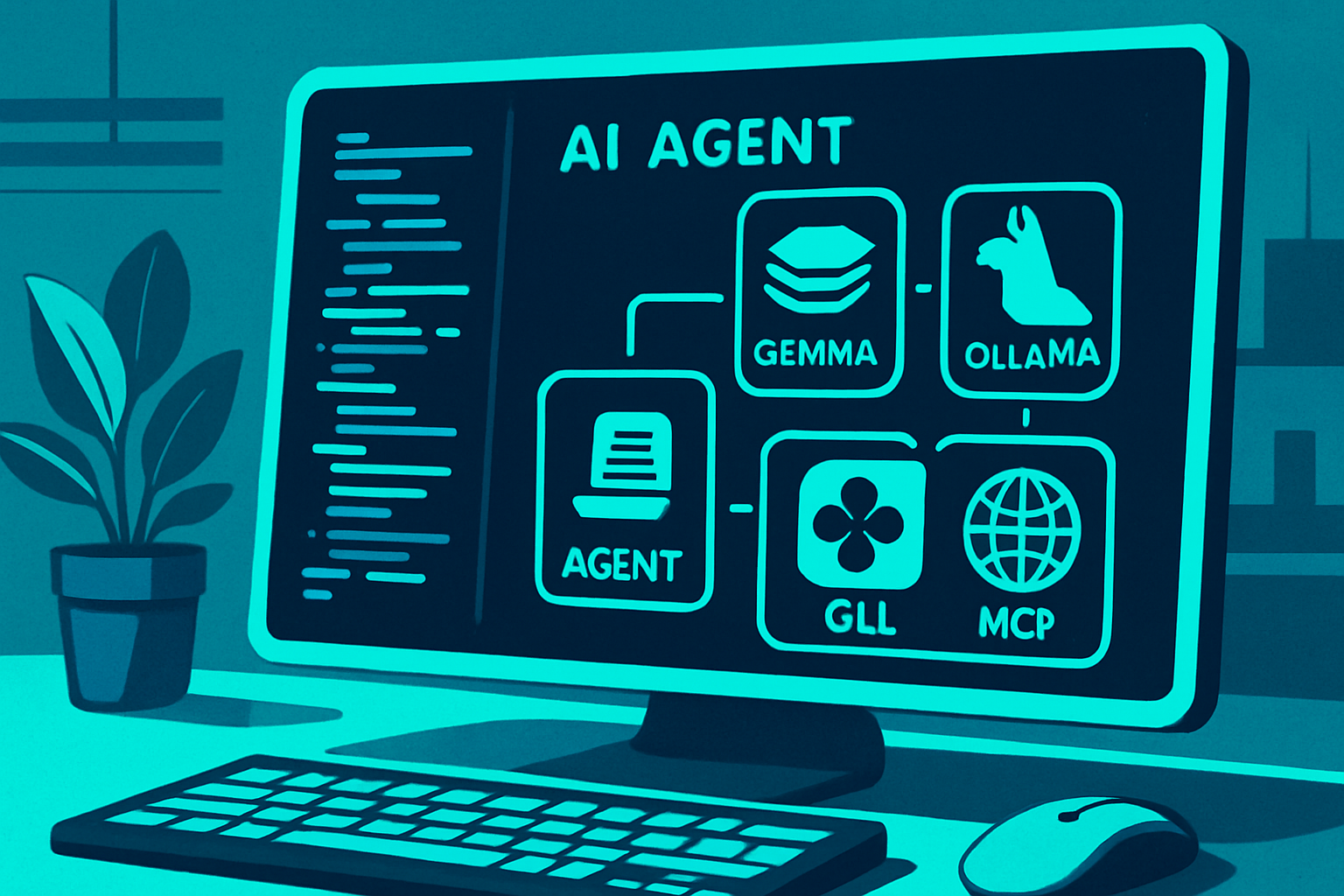
Cet article détaille comment créer un agent de codage local en utilisant trois composants clés :
- Ollama, pour héberger le modèle ;
- Gemma 4, comme modèle de langage local ;
- OpenCode, pour l'interface d'agent.
À la fin de ce processus, OpenCode sera connecté à un modèle de langage local, offrant une solution robuste et indépendante du cloud.
1. Installer Ollama
La première étape consiste à installer Ollama, qui jouera le rôle de serveur pour le modèle Gemma 4 sur votre machine locale.
Ollama est un environnement d'exécution qui permet de télécharger, exécuter et servir des modèles de langage directement depuis votre ordinateur. Une fois configuré, Ollama crée un point de terminaison API local, facilitant la communication avec d'autres outils comme OpenCode.
-
Pour les utilisateurs de Windows, l'installation peut se faire via l'installateur officiel disponible ici : Télécharger Ollama.
-
Alternativement, l'installation peut être effectuée via PowerShell avec la commande suivante :
winget install Ollama.Ollama
Après l'installation, Ollama devrait apparaître dans le menu Démarrer de Windows. Vous pouvez le lancer comme toute autre application, et une icône dans la barre des tâches indiquera que le service local est actif.
Pour vérifier la disponibilité du CLI d'Ollama, ouvrez une nouvelle fenêtre PowerShell et exécutez :
ollama --version
Sur une machine Linux, l'installation d'Ollama se fait avec :
curl ‒fsSL https://ollama.com/install.sh | sh
Vérifiez ensuite l'installation avec :
ollama --version
Une fois Ollama installé, il exécute un serveur local sur votre machine. OpenCode utilisera ce serveur local pour interagir avec le modèle, éliminant ainsi le besoin de recourir à un fournisseur de modèle cloud.
2. Télécharger Gemma 4
La prochaine étape consiste à préparer le modèle de langage local, Gemma 4.
Gemma 4 est un modèle open-source innovant publié par Google le 2 avril 2026. Il est conçu pour des tâches variées telles que le raisonnement, le codage, la compréhension multimodale et les flux de travail agentiques.
Ce modèle est disponible en plusieurs tailles, avec des variantes adaptées aux appareils et d'autres plus grandes pour les stations de travail. Pour cet article, nous nous concentrerons sur les variantes adaptées aux appareils, à savoir les modèles E2B (gemma4:e2b) et E4B (gemma4:e4b).
Dans la nomenclature d'Ollama, le E signifie "paramètres efficaces". Pour ce tutoriel, nous utiliserons le modèle E4B car il offre des capacités accrues. Dans PowerShell, exécutez :
ollama pull gemma4:e4b
Sur Linux, utilisez la même commande :
ollama pull gemma4:e4b
Vous pouvez vérifier le modèle téléchargé avec la commande suivante :
gemma4:e4b 9.6 GB
Pour référence, l'ordinateur utilisé pour ce tutoriel est équipé d'un processeur Intel i7-13800H, de 32 Go de RAM et d'un GPU NVIDIA RTX 2000 Ada avec environ 8 Go de VRAM. Si le modèle E4B semble trop lent, vous pouvez opter pour gemma4:e2b.
Quelques notes techniques : la version de gemma4:e4b téléchargée est un modèle quantifié en 4 bits, avec GGUF comme format de modèle local utilisé par Ollama. Sur cette machine, Ollama indique que gemma4:e4b prend en charge une longueur de contexte de 128K.
Avant de passer à l'étape suivante, vous pouvez effectuer un test rapide :
ollama run gemma4:e4b "Quelle est la capitale de la France ?"
Si vous obtenez "Paris" en retour, cela signifie que Gemma 4 est maintenant opérationnel sur votre machine locale via Ollama.
Notez que le premier appel peut être lent car Ollama doit charger le modèle. Une fois le modèle chargé, les requêtes suivantes devraient être plus rapides.
3. Installer OpenCode
Nous avons maintenant besoin d'une interface d'agent, et OpenCode est l'outil idéal pour cela.
Si vous avez déjà utilisé des outils comme Claude Code ou Codex, OpenCode appartient à la même catégorie. Il s'agit d'un environnement d'exécution d'agent capable de fonctionner au sein d'un dépôt local, d'inspecter des fichiers, d'exécuter des commandes et de réaliser diverses tâches.
Une différence clé est qu'OpenCode est open-source et indépendant des fournisseurs de LLM. Vous pouvez le connecter à des modèles cloud (comme Claude/GPT/Gemini) ou à un modèle local servi par Ollama.
Pour les utilisateurs de Windows, commencez par installer Node.js avec la commande suivante :
winget install OpenJS.NodeJS.LTS
Sur Linux, exécutez :
sudo apt install -y nodejs npm
Après l'installation, ouvrez une nouvelle fenêtre PowerShell et vérifiez si node et npm sont disponibles :
node --version
npm --version
Nous pouvons maintenant installer OpenCode :
npm install -g opencode-ai
Vérifiez ensuite l'installation avec :
opencode --version
À ce stade, OpenCode est installé. Vous pouvez lancer l'interface utilisateur interactive d'OpenCode (TUI) depuis n'importe quel dossier de projet en exécutant :
opencode
4. Connecter OpenCode à Gemma 4
Par défaut, OpenCode ne sait pas quel modèle utiliser. Nous devons donc lui indiquer le modèle Gemma 4, servi par Ollama.
Commencez par créer une balise de modèle Ollama avec la fenêtre de contexte complète (128K) activée. Cela garantit que l'agent peut fonctionner correctement sans être tronqué dans son contexte.
Pour cela, créez un fichier Modelfile d'Ollama nommé gemma4-e4b-128k.Modelfile dans le dossier ou le dépôt avec lequel vous souhaitez travailler :
PARAMETER num_ctx 131072
Ensuite, dans la ligne de commande, créez une nouvelle balise Ollama avec :
ollama create gemma4:e4b-128k -f gemma4-e4b-128k.Modelfile
À noter : cela ne déclenchera pas un nouveau téléchargement de modèle ! Cela crée simplement un profil Ollama qui utilise le même modèle Gemma 4 E4B, mais définit explicitement la fenêtre de contexte d'exécution à 128K.
Nous pouvons maintenant connecter OpenCode au modèle Gemma 4. Pour cela, créez un fichier opencode.json dans le dossier du projet :
{
  "$schema": "https://opencode.ai/config.json",
  "npm": "@ai-sdk/[openai](/dossier/openai)-compatible",
  "name": "Ollama (local)",
  "baseURL": "http://localhost:11434/v1",
  "gemma4:e4b-128k": {
    "name": "Gemma 4 E4B 128K",
    "model": "ollama/gemma4:e4b-128k"
  }
}
Deux éléments importants ici :
-
Tout d'abord, OpenCode communique avec Ollama via le point de terminaison local compatible OpenAI d'Ollama : http://localhost:11434/v1.
-
Ensuite, notez que nous avons défini le nom du modèle en suivant le format fournisseur/modèle d'OpenCode : ollama/gemma4:e4b-128k.
Vous utilisez notre nouvelle balise de modèle créée ci-dessus.
Maintenant, si vous lancez OpenCode depuis le même dossier de projet via :
opencode
Vous devriez voir gemma4:e4b-128k listé.
5. Que pouvez-vous faire avec cette configuration ?
Avec l'interface TUI d'OpenCode lancée, vous pouvez tester votre configuration en demandant à l'agent d'effectuer quelques tâches. Par exemple, vous pouvez demander à l'agent d'écrire un fichier README, d'expliquer des fonctions spécifiques, de créer des scripts de test, etc.
En fait, au-delà du codage, vous pouvez également demander à l'agent d'effectuer de nombreuses tâches de bureau, telles que des manipulations de fichiers, des extractions de contenu, etc.
OpenCode vous offre également la possibilité d'élargir la configuration. Vous pouvez connecter des outils à l'agent, installer des compétences d'agent avec SKILL.md, et définir des agents spécialisés avec AGENTS.md.
De plus, vous pouvez exécuter des tâches depuis la ligne de commande avec :
opencode run "Résumez ce dépôt."
Pour une utilisation plus programmatique, OpenCode peut également fonctionner en tant que serveur, donc la TUI n'est pas la seule interface.
Et voici le plus important : toutes vos données restent entièrement locales.
Vous pouvez trouver la documentation pertinente d'OpenCode ici :
- CLI : Documentation CLI
- Compétences : Documentation des compétences
- MCP : Documentation MCP
- Mode serveur : Documentation du mode serveur