Une touche dédiée à l'IA de Microsoft
Sur les ordinateurs portables récents, une nouvelle touche a fait son apparition : la touche Copilot. En appuyant dessus, les utilisateurs peuvent lancer directement l'IA Copilot de Microsoft. Cependant, pour ceux qui n'utilisent pas cette fonctionnalité, il est possible de redéfinir cette touche pour une autre utilisation.
Si vous avez acquis un ordinateur portable Windows ces dernières années, vous avez probablement remarqué cette touche Copilot. Elle est généralement située à droite de la barre d'espace, offrant un accès rapide à l'IA de Microsoft pour poser des questions ou initier des conversations.
L'origine de la touche Copilot
Microsoft a introduit cette touche il y a plus de deux ans sur ses propres appareils Copilot+ Surface. Depuis, des fabricants comme Lenovo, Dell et HP ont intégré cette fonctionnalité sur leurs modèles. Aujourd'hui, même des ordinateurs portables qui ne portent pas le label Copilot+ sont équipés de cette touche.
L'ajout de cette touche s'inscrit dans la stratégie de Microsoft d'intégrer son intelligence artificielle plus profondément dans Windows. L'introduction d'une nouvelle touche sur un clavier physique est un événement rare, comparable à l'ajout de la touche Windows dans les années 1990.
Une touche sous-utilisée
Pour ceux qui n'utilisent pas souvent Copilot, cette touche peut sembler superflue. Même pour les utilisateurs réguliers de l'IA, il existe d'autres moyens d'accéder à Copilot, comme via l'icône dans la barre des tâches ou le raccourci Windows + C. Il est même possible de l'activer par commande vocale en disant "Hey, Copilot".
L'ajout de cette touche a également des inconvénients. Elle remplace souvent la touche Ctrl droite ou la touche Menu contextuel, ce qui peut poser problème pour ceux qui dépendent de ces touches pour des raccourcis ou des outils d'assistance.
Vers une solution de remappage
Microsoft a reconnu ces problèmes. Dans un article de support récent, l'entreprise a annoncé qu'une mise à jour de Windows 11 permettrait de remapper la touche Copilot pour qu'elle fonctionne comme la touche Ctrl droite ou Menu contextuel.
Remapper la touche Copilot : deux méthodes
En attendant cette mise à jour, deux méthodes principales permettent de remapper la touche Copilot.
Vous codez avec l’IA ?
Outils, agents et nouveautés dev IA décryptés, chaque soir en 5 min. Gratuit.
Inclus dès l'inscription : notre sélection des meilleurs guides & comparatifs IA.
Choisissez votre rythme
Gratuit · Pas de spam · Désabonnement en 1 clic
Remappage via les paramètres Windows
Il est possible de remapper la touche directement dans les paramètres de Windows, bien que les options soient limitées. Pour ce faire, allez dans Paramètres, puis Bluetooth et appareils, et sélectionnez Clavier. Sous Raccourcis et touches de raccourci, vous trouverez l'option "Personnaliser la touche Copilot sur le clavier". En cliquant sur le menu déroulant, vous découvrirez d'autres alternatives.
- Vous pouvez choisir de la configurer pour lancer l'outil de recherche Windows.
- En sélectionnant Personnalisé, d'autres options apparaissent. Par exemple, il est possible de la configurer pour lancer l'application Google pour Windows. Cependant, cette méthode reste limitée, et la suivante offre plus de flexibilité.
Utilisation de PowerToys pour un remappage avancé
L'utilitaire gratuit PowerToys de Microsoft propose un outil de remappage de clavier appelé Gestionnaire de Clavier. Cet outil permet de remapper des touches spécifiques ainsi que des raccourcis clavier, tant qu'ils respectent certaines règles et ne sont pas en conflit avec ceux déjà réservés par Windows.
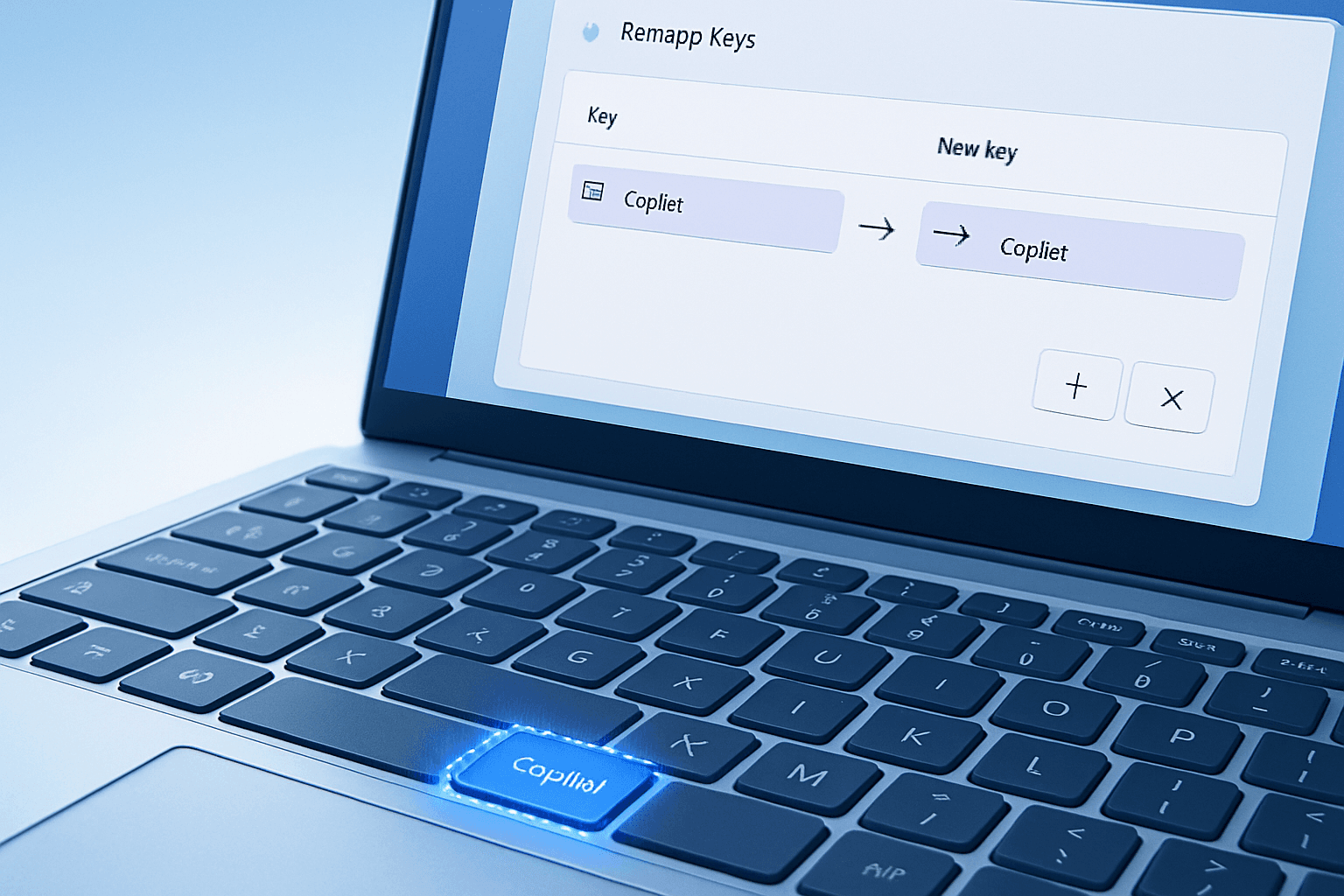
Pour utiliser cette option, téléchargez PowerToys depuis sa page GitHub ou le Microsoft Store. Une fois installé, ouvrez PowerToys et sélectionnez Gestionnaire de Clavier dans la section Entrée et sortie. Cliquez sur Remapper un raccourci. (La touche Copilot est techniquement un raccourci.)
Dans l'écran Remapper les raccourcis, cliquez sur l'icône en forme de crayon à côté de Raccourci dans la section de sélection à gauche. Appuyez sur la touche Copilot pour l'enregistrer comme la touche à remapper. Vous verrez alors les touches sélectionnées comme Win (Gauche), Shift (Gauche) et F23. Cliquez sur OK.
Dans la section À à droite, sélectionnez la fonction que vous souhaitez activer avec la touche Copilot. Par exemple, vous pouvez la configurer pour qu'elle fonctionne comme la touche Ctrl (Droit). Vous pouvez également choisir de la désactiver, mais il est souvent plus utile de la remapper. Une fois terminé, cliquez sur OK en haut à droite.
Avant de quitter PowerToys, assurez-vous que l'interrupteur pour le Gestionnaire de Clavier est activé. Testez ensuite la touche Copilot pour vérifier qu'elle a été remappée correctement.
Si vous l'avez configurée pour fonctionner comme la touche Ctrl droite, testez-la en ouvrant un document et en utilisant des raccourcis comme Ctrl+C pour copier ou Ctrl+V pour coller. Si cela fonctionne, le remappage est réussi.
Pour supprimer le remappage, retournez dans PowerToys, cliquez sur Remapper un raccourci, puis sur l'icône de la corbeille à côté du remappage que vous avez créé.