Tu veux les meilleurs outils IA avant les autres ?
On teste et on décrypte les nouveaux outils IA chaque soir, en 5 min. Gratuit.
Inclus dès l'inscription : notre sélection des meilleurs guides & comparatifs IA.
Choisis ton rythme
Gratuit · Pas de spam · Désabonnement en 1 clic
Nvidia et OpenClaw : une collaboration pour sécuriser l'IA en entreprise
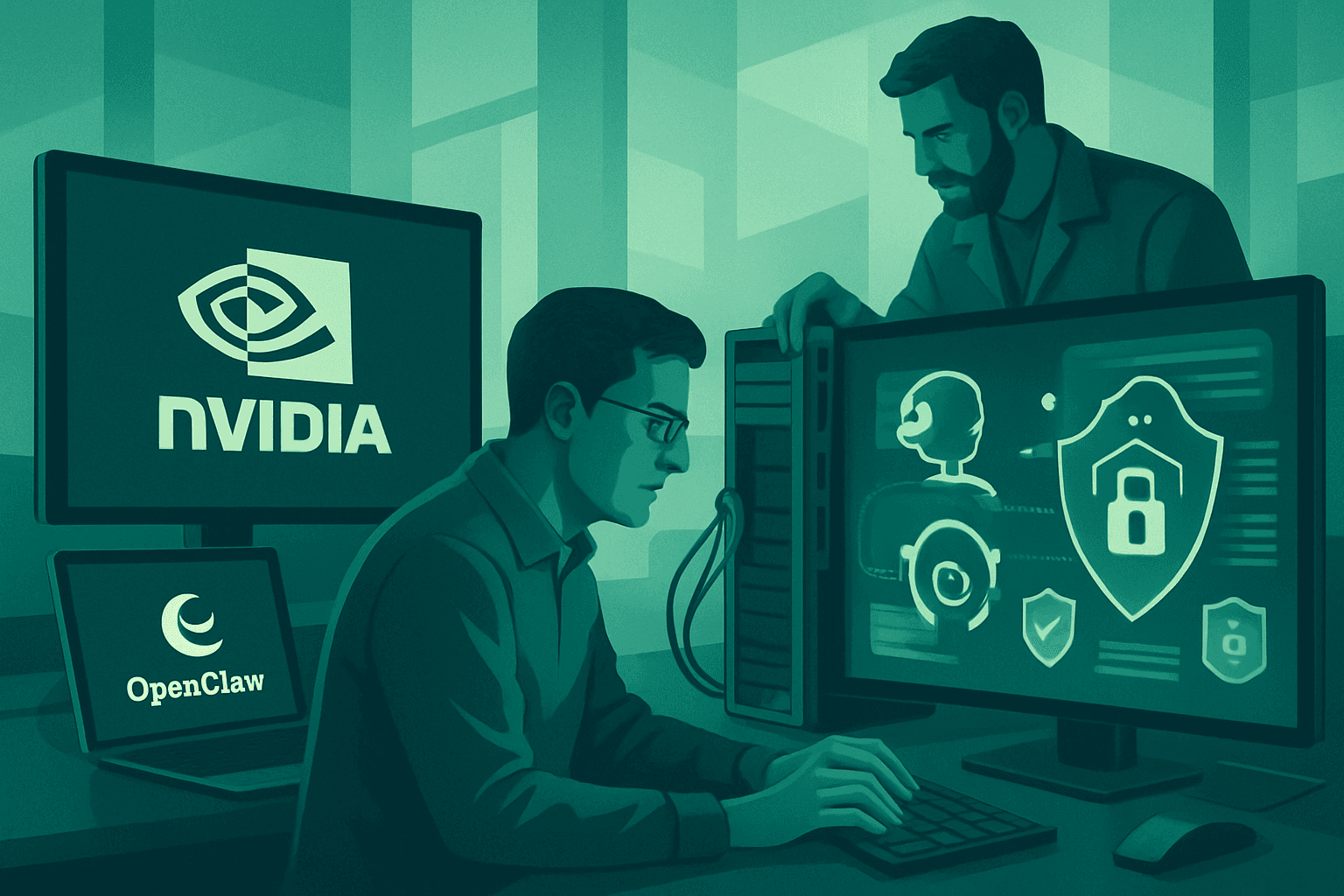
Nvidia et OpenClaw ont uni leurs forces pour développer NemoClaw, une solution destinée à renforcer la sécurité des applications d'intelligence artificielle en entreprise. Cette initiative vise à répondre aux préoccupations croissantes concernant la sécurité des données dans les environnements professionnels.
Une réponse aux inquiétudes autour d'OpenClaw
OpenClaw, un agent d'intelligence artificielle autonome, a suscité des débats en raison de son fonctionnement sans garde-fous stricts. Bien que son potentiel soit indéniable, certains experts soulignent que son déploiement en entreprise pourrait poser des risques si des mesures de sécurité adéquates ne sont pas mises en place.
NemoClaw : une couche de sécurité supplémentaire
NemoClaw n'est pas un nouvel agent, mais une couche de sécurité conçue pour OpenClaw. Elle a été élaborée pour protéger les informations sensibles et prévenir les fuites de données. L'innovation repose sur NvidiaOpenShell, qui s'intègre à la ligne de commande d'OpenClaw pour filtrer les actions et appliquer les règles de conformité. Par exemple, si OpenClaw tente de transférer des données vers une destination non autorisée, NvidiaOpenShell intervient pour bloquer cette action.
Compatibilité et limites de NemoClaw
NemoClaw est conçu pour être agnostique, ce qui signifie qu'il est compatible avec divers matériels. Cependant, certains utilisateurs estiment que l'outil pourrait bénéficier d'un contrôle plus rigoureux pour maximiser son efficacité.
Mise en place de NemoClaw : un guide étape par étape
Pour illustrer le fonctionnement de NemoClaw, nous allons créer un agent dédié au support client et à la gestion des devis. L'agent analysera les e-mails entrants et générera des brouillons de devis en PDF, qui seront stockés dans un dossier sécurisé pour validation.
Préparation de l'environnement
Pour installer NemoClaw, il est nécessaire de disposer d'une machine sous Linux (Ubuntu/Debian) ou macOS. Sous Windows, l'utilisation de WSL (Windows Subsystem for Linux) est requise. Nous travaillons ici sous Windows 11, qui intègre WSL pour permettre le fonctionnement de NemoClaw.
Étape 1 : Installer WSL
Docker Desktop utilise WSL 2 comme moteur de virtualisation sur Windows. Pour installer WSL, ouvrez PowerShell en tant qu'administrateur et exécutez la commande d'installation. Cette commande active les fonctionnalités optionnelles de Windows nécessaires, télécharge la dernière version du noyau Linux et installe la distribution Ubuntu par défaut.
Étape 2 : Ouvrir le terminal Linux (WSL)
Une fois WSL installé, il est nécessaire d'installer une distribution Linux. Dans le Terminal Windows, sélectionnez "Ubuntu". Si Ubuntu n'est pas encore installé, utilisez la commande suivante :
wsl --install -d Ubuntu
Lors du premier lancement, créez un nom d'utilisateur et un mot de passe. Ensuite, préparez le système avec la commande suivante :
sudo apt update && sudo apt-get install -y curl binutils zstd
Étape 3 : Installer le moteur IA local (Ollama)
Ollama est le programme qui permet de faire fonctionner l'IA localement, sans passer par le cloud. Pour l'installer, exécutez la commande suivante :
curl -fsSL https://ollama.com/install.sh | sh
Ensuite, téléchargez le modèle IA adapté à votre PC : qwen2.5:1.5b. Ce modèle est léger et compatible avec la plupart des configurations.
ollama pull qwen2.5:1.5b
Démarrez Ollama manuellement avec la commande suivante :
sudo systemctl start ollama
Pour vérifier le bon fonctionnement du modèle, exécutez :
ollama run qwen2.5:1.5b
Étape 4 : Installer Docker
Installez Docker Desktop, qui est utilisé par NemoClaw pour créer un environnement sécurisé. L'installation sur Windows 11 est simple et guidée.
Étape 5 : Déployer l'agent NemoClaw
Copiez ce bloc de texte dans le terminal Ubuntu pour télécharger et exécuter le script d'installation de NemoClaw avec des paramètres préconfigurés :
NEMOCLAW_NON_INTERACTIVE=1 \
NEMOCLAW_YES=1 \
NEMOCLAW_PROVIDER=ollama \
NEMOCLAW_MODEL=qwen2.5:1.5b \
NEMOCLAW_LOCAL_INFERENCE_TIMEOUT=300 \
NEMOCLAW_SANDBOX_NAME=agent-synthese-pme \
bash -c "NEMOCLAW_ACCEPT_THIRD_PARTY_SOFTWARE=1 $(curl -fsSL https://www.nvidia.com/nemoclaw.sh)"
La sécurité NvidiaOpenShell s'active automatiquement via le paramètre NEMOCLAW_SANDBOX_NAME.
Mise en place de l'agent
L'agent fonctionne en trois étapes clés :
- [E-mail du Client] ➔ (Analyse par Qwen2.5) ➔ [Si Devis demandé] ➔ (Génération du PDF) ➔ [Dossier Sécurisé]
Étape 6 : Préparer l'environnement dans Ubuntu
Installez pip, le gestionnaire de paquets Python, pour installer les bibliothèques nécessaires : requests et reportlab.
sudo apt install python3-pip
Étape 7 : Créer le dossier "sécurisé"
Créez un dossier sur l'ordinateur pour stocker les devis générés au format PDF.
mkdir -p ~/devis_a_valider
Étape 8 : Écrire le code de l'agent
Créez un fichier nommé agent_devis.py et simulez la réception d'un e-mail client pour tester la réaction de l'IA.
Ouvrez l'éditeur de texte en ligne de commande :
nano agent_devis.py
Collez le code suivant dans l'éditeur pour simuler l'analyse d'un e-mail et la génération d'un PDF si une demande de devis est détectée.
cat > agent_devis.py << 'EOF'
from reportlab.lib.pagesizes import letter
from reportlab.pdfgen import canvas
import requests
import os

email_client = """
Bonjour l'équipe,
Je souhaiterais obtenir un devis standard pour votre prestation de nettoyage de bureaux pour notre local de 100m2 s'il vous plaît.
Cordialement, Bruno.
"""

print("1. Analyse de l'e-mail par l'IA...")
url = "http://127.0.0.1:11434/api/generate"
payload = {
    "model": "qwen2.5:1.5b",
    "[prompt](/glossaire/prompt)": f"Analyse l'e-mail suivant et détermine si le client demande un devis.\nRéponds UNIQUEMENT par le mot 'OUI' ou le mot 'NON', rien d'autre.\nE-mail du client : {email_client}"
}

response = requests.post(url, json=payload)
resultat_ia = response.json()['response'].strip().upper()

if "OUI" in resultat_ia:
    print("➔ L'IA a détecté une demande de devis ! Génération du PDF en cours...")
    chemin_pdf = os.path.expanduser("~/devis_a_valider/brouillon_devis_bruno.pdf")
    c = canvas.Canvas(chemin_pdf, pagesize=letter)
    c.drawString(100, 750, "--- BROUILLON DE DEVIS GENERE PAR L'AGENT ---")
    c.drawString(100, 710, "Client : Bruno")
    c.drawString(100, 690, "Prestation : Devis Standard (A analyser par un humain)")
    c.drawString(100, 670, "Contenu de la demande :")
    email_propre = email_client.strip().replace('\n', ' ')
    c.drawString(100, 650, f"'{email_propre[:60]}...'")
    c.drawString(100, 550, "Statut : EN ATTENTE DE VALIDATION HUMAINE")
    c.save()
    print(f"Succès ! Le PDF a été sauvegardé dans : {chemin_pdf}")
else:
    print("➔ L'IA a déterminé que ce n'est pas une demande de devis. Aucune action requise.")
EOF
Pour sauvegarder et quitter l'éditeur Nano, appuyez sur Ctrl + O, puis sur Entrée pour enregistrer le fichier. Appuyez ensuite sur Ctrl + X pour quitter l'éditeur.
Étape 9 : Lancer l'agent
Avant de lancer l'agent, installez python3-venv pour créer des environnements virtuels Python :
sudo apt install python3-venv
Créez un environnement virtuel avec la commande suivante :
python3 -m venv ~/mon_agent
Activez-le :
source ~/mon_agent/bin/activate
Installez les bibliothèques requises à l'intérieur de cet environnement :
pip install requests reportlab
Lancez enfin votre agent avec cette commande :
python3 agent_devis.py
L'agent analyse le texte de l'e-mail simulé. Si une demande de devis est détectée, un fichier PDF est généré et stocké en toute sécurité.
Pour aller plus loin : industrialisation de l'agent
Pour maximiser l'efficacité de cet agent dans votre entreprise, rassemblez vos documents de référence tels que les FAQ, grilles tarifaires, et politiques internes.