Intégration de Photoshop dans ChatGPT : un accès simplifié à la retouche photo
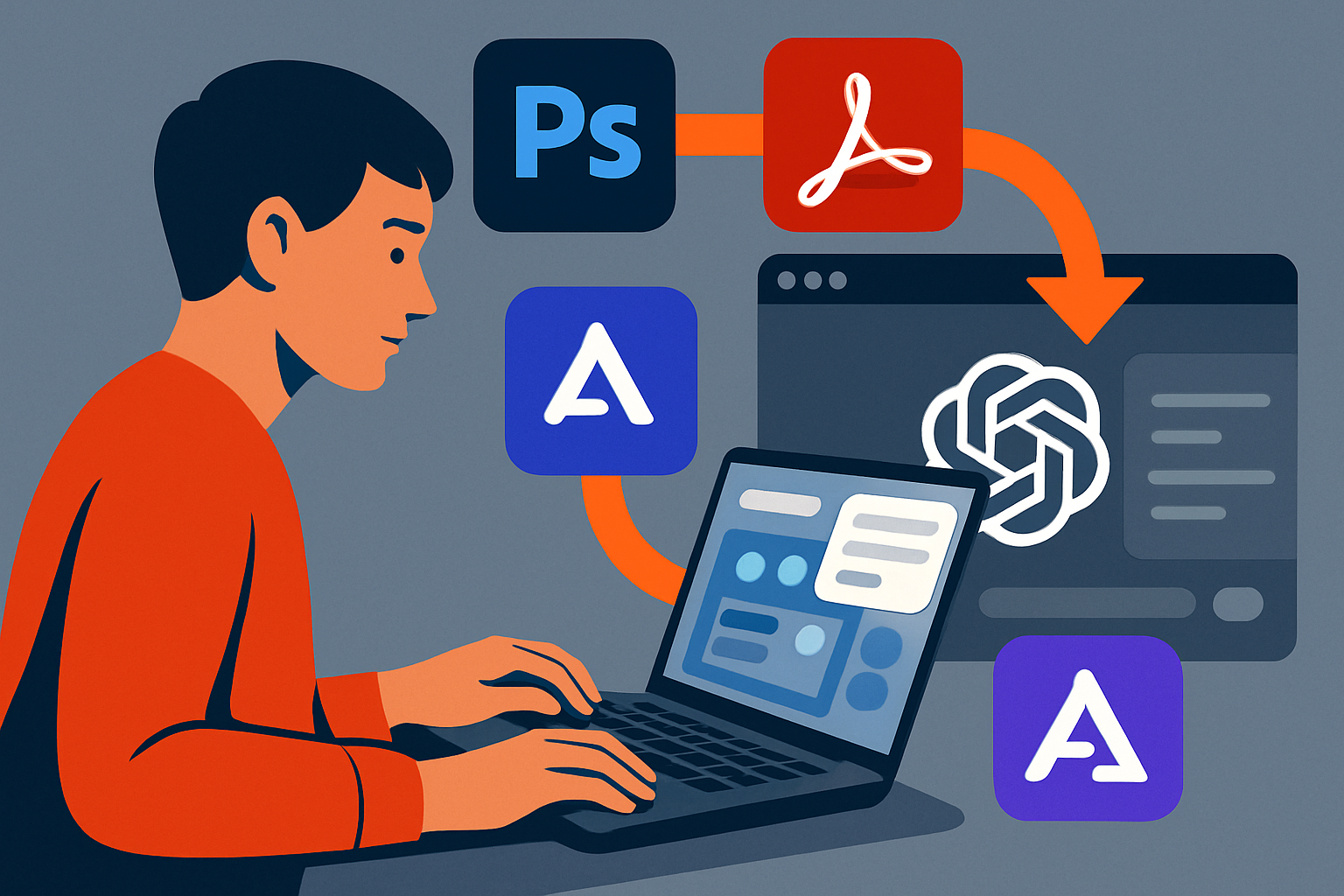
L'intégration d'Adobe Photoshop dans ChatGPT offre aux utilisateurs une nouvelle manière de retoucher leurs photos en utilisant des descriptions textuelles. Deux méthodes permettent d'accéder à cette fonctionnalité. La première consiste à naviguer dans les Paramètres de ChatGPT, sélectionner Applications, rechercher Adobe Photoshop et cliquer sur Connecter. La seconde méthode, une fois l'application activée, utilise l'icône + dans la zone de prompt pour sélectionner Adobe Photoshop, uploader une image et décrire les modifications souhaitées.
Le processus est simple : importez une photo, rédigez un prompt décrivant les modifications à apporter et laissez Photoshop générer le résultat. Après chaque modification, ChatGPT propose des suggestions pour continuer l'édition. Les utilisateurs peuvent ajuster les paramètres en plein écran grâce à des curseurs, puis télécharger l'image ou l'ouvrir dans Photoshop sur mobile, web ou desktop.
En cas de dysfonctionnement des fonctionnalités génératives, il est conseillé de déconnecter puis reconnecter le connecteur Adobe Photoshop depuis le répertoire des applications.
Les prompts essentiels pour retoucher vos photos
L'application Photoshop pour ChatGPT permet d'effectuer diverses retouches, allant de la suppression d'éléments indésirables à l'application d'effets créatifs. Voici quelques cas d'usage et les prompts associés.
Suppression d'éléments indésirables
Pour retirer des objets ou des personnes d'une photo, il suffit de décrire précisément ce que vous souhaitez supprimer. Par exemple :
Vous voulez les meilleurs outils IA avant les autres ?
On teste et on décrypte les nouveaux outils IA chaque soir, en 5 min. Gratuit.
Inclus dès l'inscription : notre sélection des meilleurs guides & comparatifs IA.
Choisissez votre rythme
Gratuit · Pas de spam · Désabonnement en 1 clic
- "Supprime le véhicule rouge de la photo"
- "Supprime les personnes en arrière-plan"
- "Supprime les voitures de cette photo"
Modification ou remplacement de l’arrière-plan
Photoshop peut supprimer un arrière-plan ou le remplacer par un décor généré par IA. Pour un résultat optimal, choisissez des photos où le sujet est bien distinct du fond. Exemples de prompts :
- "Supprime l’arrière-plan"
- "Remplace l’arrière-plan par un salon lumineux avec un canapé"
- "Remplace l’arrière-plan par un coucher de soleil sur la plage"
Ajout ou modification d'un élément
L'IA générative permet d'ajouter des objets ou de transformer des éléments existants dans l'image. Les résultats dépendent de la complexité de la demande et de la qualité de la photo d'origine. Exemples :
- "Ajoute des lunettes de soleil au chat"
- "Ajoute un arc-en-ciel dans le ciel"
- "Transforme mon t-shirt en veste"
Application d'effets ou de réglages
L'application propose des effets créatifs et des réglages ciblés sur des zones spécifiques de l'image. Voici quelques possibilités :
- "Applique un effet grain à cette image"
- "Donne un look cinématographique à cette photo"
- "Rends les couleurs plus éclatantes"
- "Rends l’arrière-plan noir et blanc"
Informations pratiques avant de commencer
Photoshop pour ChatGPT est accessible à tous les utilisateurs, quelle que soit la version de leur compte, avec une limite de 10 générations par jour, soit 70 par semaine. La précision du prompt est cruciale : un prompt trop vague peut entraîner des résultats inattendus, comme l'ajout de nouveaux éclairages au lieu d'ajuster la luminosité existante. Pour des réglages fins, il est recommandé d'utiliser les curseurs disponibles en vue plein écran.
Enfin, chaque image modifiée dans ChatGPT peut être ouverte dans Photoshop sur mobile, web ou desktop pour poursuivre l’édition avec l’ensemble des outils professionnels de la suite Adobe.