Tu suis la course aux modèles IA ?
Chaque sortie (GPT, Claude, Gemini, Mistral…) décryptée le soir même, en 5 min. Gratuit.
Inclus dès l'inscription : notre sélection des meilleurs guides & comparatifs IA.
Choisis ton rythme
Gratuit · Pas de spam · Désabonnement en 1 clic
OpenClaw : une révolution dans l'autonomie des agents IA
OpenClaw est devenu l'agent IA le plus populaire depuis son lancement à la fin de l'année 2025. Créé par l'ingénieur autrichien Peter Steinberger, qui a depuis rejoint OpenAI, cet agent incarne la promesse d'une intelligence artificielle capable d'agir de manière autonome sur votre machine. Contrairement aux tentatives de Google et d'autres entreprises, OpenClaw offre une autonomie totale sans garde-fou, ce qui soulève des préoccupations sécuritaires. Cependant, son caractère open source déplace la responsabilité sur l'utilisateur, qui doit savoir l'installer et le configurer correctement.
L'agent IA OpenClaw se distingue par sa capacité à automatiser des tâches routinières et à prendre des décisions de manière autonome. Cette intelligence simulée a été présentée par de nombreux géants de la technologie, mais aucun n'a réussi à livrer un produit stable. La raison principale est que l'autonomie totale sans garde-fou peut engendrer des risques sécuritaires majeurs que les grandes entreprises ne sont pas prêtes à assumer. Le caractère open source du projet permet à OpenClaw d'exister, car la responsabilité de son utilisation repose sur celui qui l'installe.
Bien que nous ne recommandions pas d'utiliser OpenClaw comme agent professionnel, l'expérimenter peut offrir un aperçu des futures capacités de l'IA agentique débridée. Cependant, il est essentiel de savoir comment l'installer et le configurer correctement pour éviter tout problème potentiel.
Choisir le bon dispositif pour OpenClaw
La question de l'hébergement d'OpenClaw est cruciale. Pour une utilisation personnelle et ponctuelle, une installation locale peut suffire. Cependant, pour cloisonner l'IA et sécuriser vos données, une machine virtuelle sous Unix est recommandée. Pour une utilisation plus intensive, un Mac mini ou un mini PC peut être envisagé, offrant un bon rapport performance/prix. Enfin, pour une solution robuste et sans maintenance physique, un serveur VPS est idéal, bien qu'il nécessite des compétences en réseau et sécurité.
Pour une expérimentation ponctuelle dans un cadre personnel, une installation en local sur votre machine de tous les jours est amplement suffisante. Cependant, si vous souhaitez cloisonner l'IA et éviter qu'elle n'accède à votre système et vos fichiers, vous pouvez configurer une machine virtuelle avec un environnement Unix. L'agent sera plus à l'aise sur un système Unix.
En revanche, si vous souhaitez véritablement industrialiser l'utilisation d'OpenClaw à des fins personnelles ou professionnelles, lui dédier une machine devient indispensable. D'une part, avec un environnement dédié, le risque sécuritaire est moindre, car l'agent n'a pas d'accès direct à vos fichiers. D'autre part, si vous souhaitez utiliser l'agent depuis vos canaux préférés comme WhatsApp ou Telegram, la machine sur laquelle l'agent est hébergé doit tourner en continu.
Dans ce cas, il est possible d'opter pour une machine en local, chez vous. De nombreux experts recommandent l'achat d'un Mac mini, à la fois pour son environnement Unix (macOS), sa compacité physique, son équipement physique pensé pour l’IA et pour le rapport performance/prix, assez bon chez Apple en ce moment (699 euros). Pour un coût plus faible, un mini PC (300-400 euros) peut aussi être envisagé.
La solution la plus robuste consiste à utiliser un serveur virtualisé (VPS). Ce dernier tourne dans le cloud sans aucune maintenance physique de votre part et permet de véritablement contrôler l'environnement d'exécution de votre agent. Attention, il faudra toutefois des notions en réseau et sécurité pour configurer une installation "propre" sur votre VPS, prérequis vital avant l'installation d'OpenClaw.
Installation d'OpenClaw sur Windows
L'installation d'OpenClaw sur un environnement Windows est simple et rapide. Avant de pouvoir installer OpenClaw, il faut autoriser l'exécution de scripts depuis PowerShell. Commencez par ouvrir un PowerShell (touche Windows et cherchez "Windows PowerShell", cliquez ensuite sur "Ouvrir en tant qu'administrateur"). Entrez ensuite la commande suivante :
Set-ExecutionPolicy RemoteSigned -Scope CurrentUser
Une fois exécutée, la commande vous demande votre autorisation. Entrez "T" puis Entrée. Votre terminal PowerShell est maintenant autorisé à exécuter les scripts. Passons maintenant à l'installation. Dans la même fenêtre, entrez :
iwr -useb https://openclaw.ai/install.ps1 | iex
L'installation d'OpenClaw est maintenant lancée. L'installation prend environ 10 minutes, selon votre connexion Internet et votre configuration matérielle. Une fois OpenClaw installé, lancez l'initialisation de l'agent avec la commande :
openclaw onboard --install-daemon
OpenClaw vous demande ensuite d'accepter les risques sécuritaires liés à l'installation de l'agent sur votre machine. Acceptez-les en sélectionnant "Yes". Il vous est ensuite demandé le type de configuration souhaitée : par défaut (QuickStart) ou personnalisée (Manual). Nous choisissons ici le QuickStart et éditerons les paramètres, si besoin, plus tard. Vient ensuite la question du choix du provider de modèle. Une réflexion qui ne doit pas être négligée.
Choisir le modèle IA pour OpenClaw
OpenClaw supporte, par défaut, une trentaine de providers différents : OpenAI, Anthropic, Google, xAI, MiniMax, Mistral… Les laboratoires du monde entier sont assez bien représentés. Il est également possible d'utiliser un modèle en local (via vLLM par exemple). Le modèle utilisé par OpenClaw étant le moteur de réflexion de votre agent, nous vous conseillons de décider du provider à utiliser en fonction des modèles disponibles chez eux. Un agent demandant un vrai niveau d'intelligence et de réflexion, nous vous conseillons d'utiliser un modèle performant. Avec un SLM (moins de 7 milliards de paramètres), vous pourrez être rapidement limité dans vos demandes les plus complexes.
Votre agent utilisant la majorité du temps des commandes système pour exécuter vos tâches, nous vous recommandons de choisir un provider proposant des modèles avec un très haut score sur le benchmark Terminal Bench (capacité d'un modèle à agir dans un terminal). Gemini 3.1, GPT-5.4 ou Claude Opus 4.6 sont de très bons candidats. L'utilisation d'un modèle en local doit se justifier uniquement pour des questions de confidentialité et de coût. GLM-5 peut faire l'affaire, mais sera beaucoup moins efficace qu'un modèle propriétaire.
Pour ce test, nous choisirons d’utiliser OpenAI comme provider avec GPT-5.4 en modèle moteur, le rapport qualité/prix étant satisfaisant.
Point d'attention également : une fois le provider sélectionné, il est possible d'utiliser une OAuth ou l'API du provider. L'OAuth utilise chez OpenAI vos credentials associés à ChatGPT (via Codex) et chez Anthropic ceux associés à Claude (via Claude Code). Si ce moyen d'authentification a le mérite d'exister, il n'en est pas moins souvent illégal au regard des conditions d'utilisation du service. Anthropic bannit chaque semaine de nombreux utilisateurs utilisant cette technique. Nous vous conseillons donc d'utiliser une clé d'API pour éliminer tout risque de bannissement. D'où l'importance de considérer le rapport qualité/prix du provider que vous allez sélectionner.
Configurer l'accès externe et les fonctionnalités d'OpenClaw
La vraie particularité d'OpenClaw réside dans son utilisation en externe, sur son téléphone, via de nombreux canaux : WhatsApp, Discord, Google Chat, Slack, iMessage, Teams… Le moyen le plus simple à configurer est Telegram. Pour choisir un canal, utilisez les flèches bas, haut et appuyez sur Entrée.
Une fois Telegram sélectionné, rendez-vous sur votre téléphone, dans l'application Telegram, pour configurer la connexion avec OpenClaw :
- Cherchez le bot "@BotFather".
- Cliquez ensuite sur "Create a New Bot".
- Donnez-lui un nom.
- Copiez ensuite le token de votre bot.
De retour dans le terminal OpenClaw, collez votre token Telegram. Nous passons ensuite à la configuration d’un moteur de recherche.
Moteur de recherche, skills et Hooks
OpenClaw demande, après la configuration du canal externe, le moteur de recherche par défaut à utiliser. Vous avez le choix entre Brave, Gemini, Grok, Kimi et Perplexity. Le plus simple est d’utiliser Gemini. Sélectionnez donc Gemini et donnez ensuite votre clef d’API Gemini personnelle (Google propose une free-tier assez généreux, suffisant pour la recherche).
Une fois le moteur de recherche configuré, OpenClaw vous demande de configurer des skills, des compétences qu'il peut installer pour réaliser des tâches complexes. Plus d'une vingtaine de skills sont proposés par défaut. Nous vous recommandons de lire attentivement la description de chacun d'eux pour savoir lesquels seront prioritaires pour vous. Dans tous les cas, OpenClaw pourra les installer pour vous par la suite. Dans notre cas, nous installons :
- video-frames pour extraire des images d'une vidéo et utiliser ffmpeg,
- summarize pour résumer tout type de fichiers,
- openai-whisper pour transcrire en local de l'audio,
- nano-pdf pour éditer et lire des PDF,
- mcporter pour ajouter automatiquement des serveurs MCP depuis le web,
- clawhub pour installer automatiquement des skills,
- et enfin blogwatcher pour surveiller des flux RSS.
Vient ensuite la configuration des hooks, des scripts automatisés qui se déclenchent à certains moments clés de la vie de l'agent. Quatre hooks sont proposés par défaut.
- Boot-md charge un fichier Markdown au démarrage de l'agent, permettant par exemple d'injecter un prompt système personnalisé à chaque lancement.
- Bootstrap-extra-files fonctionne sur le même principe en injectant des fichiers supplémentaires au boot, utile si votre agent doit systématiquement accéder à certaines ressources.
- Command-logger enregistre l'ensemble des commandes exécutées par l'agent.
- Session-memory sauvegarde le contexte de la session lorsque vous émettez une commande /new ou /reset, permettant à l'agent de conserver une mémoire persistante entre les sessions.
Nous recommandons d'activer l'ensemble de ces hooks, leur surcoût en ressources étant négligeable au regard de la flexibilité qu'ils apportent.
Comment utiliser OpenClaw ?
Une fois l'installation terminée, votre agent OpenClaw est opérationnel. Vous pouvez l'interroger directement depuis votre PC via la commande
openclaw gateway
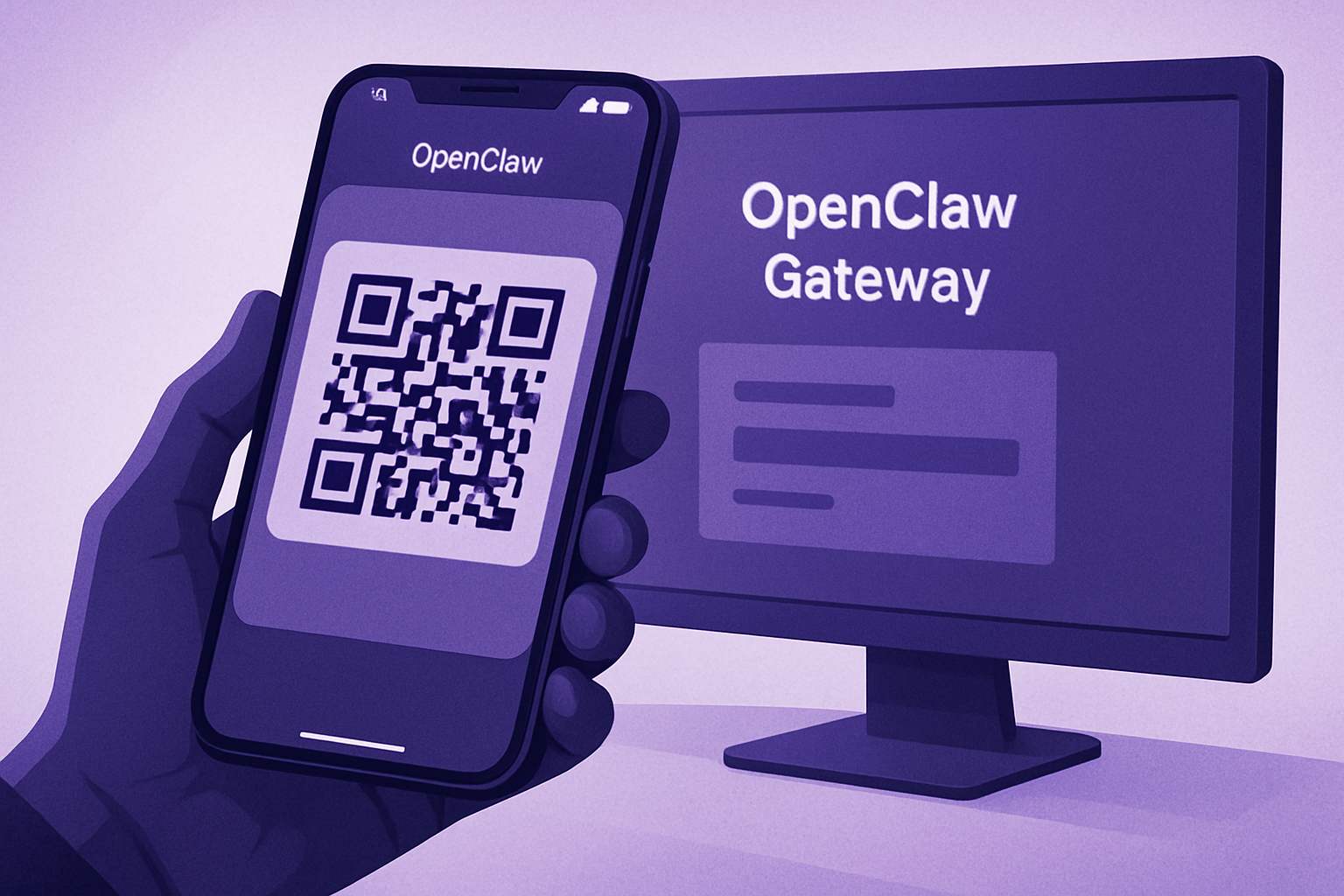
qui ouvre une interface web locale, ou depuis votre téléphone via le bot Telegram que vous venez de configurer.