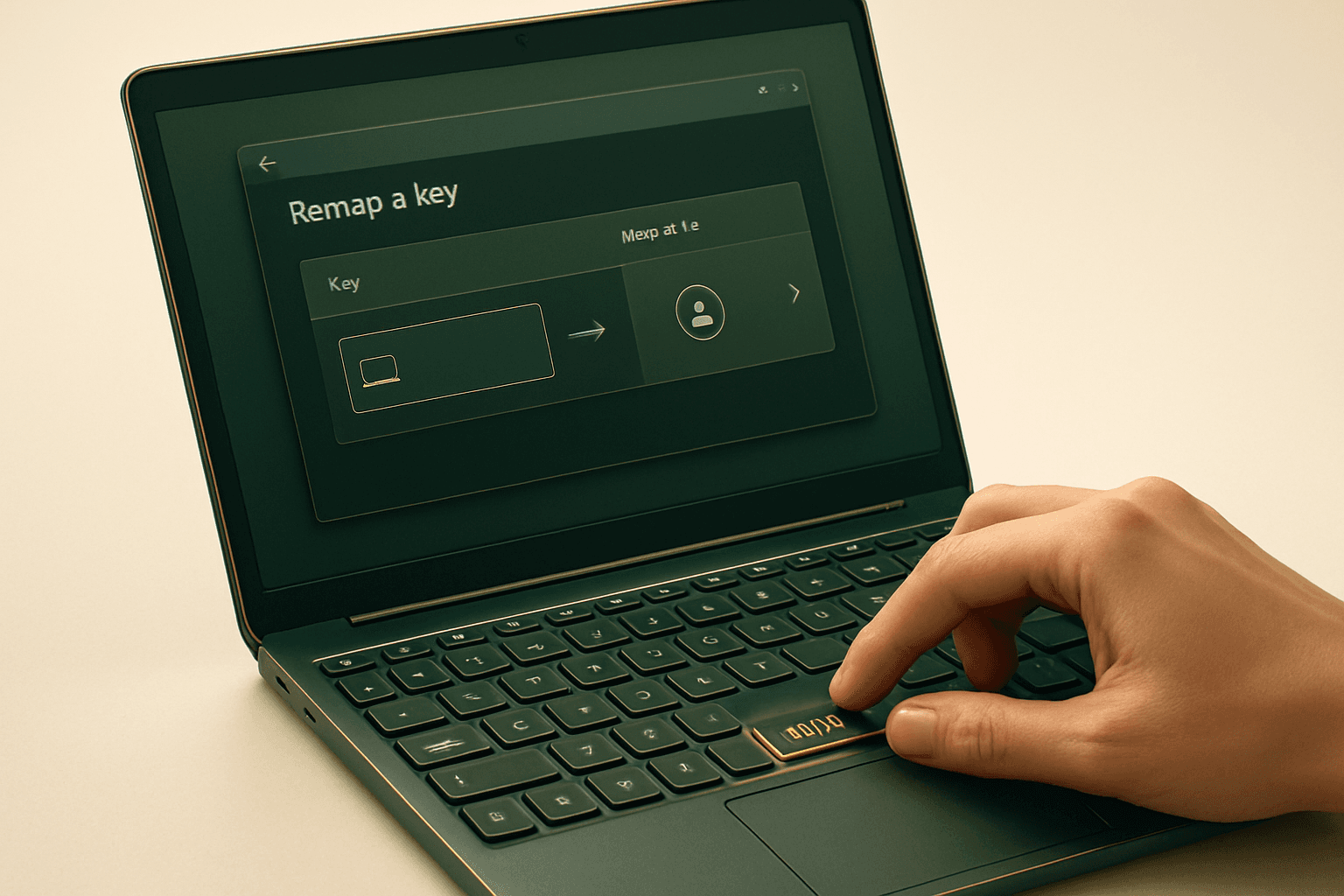
La touche Copilot : un outil flexible sur Windows 11
La touche Copilot sur les claviers d'ordinateurs portables équipés de Windows 11 est spécifiquement conçue pour activer l'assistant IA de Microsoft. Cependant, pour ceux qui n'utilisent pas fréquemment cette fonctionnalité, il est possible de réassigner cette touche pour d'autres usages plus pertinents.
Depuis environ deux ans, les nouveaux ordinateurs portables sous Windows sont souvent équipés d'une touche dédiée Copilot. Placée à droite de la barre d'espace, cette touche permet un accès rapide à l'assistant IA de Microsoft, facilitant ainsi l'interaction avec l'IA pour poser des questions ou engager des conversations. Cette touche a été introduite par Microsoft avec ses ordinateurs portables Copilot+ Surface, et des fabricants tiers comme Lenovo, Dell et HP ont rapidement suivi en intégrant cette touche dans leurs propres modèles Copilot+. Aujourd'hui, même les ordinateurs portables qui ne sont pas explicitement marqués comme Copilot+ en sont équipés.
Cette initiative s'inscrit dans la stratégie de Microsoft visant à intégrer l'IA dans tous les aspects de Windows. L'ajout d'une nouvelle touche sur un clavier est un événement rare, la dernière innovation similaire étant l'introduction de la touche Windows dans les années 1990.
Un usage limité pour certains utilisateurs
Pour ceux qui n'utilisent pas souvent Copilot, cette touche peut sembler superflue. Même pour les utilisateurs réguliers, d'autres moyens d'accéder à Copilot existent, comme l'icône dans la barre des tâches ou le raccourci Windows + C. Il est également possible de l'activer par commande vocale avec "Hey, Copilot". Cependant, l'inclusion de cette touche présente également un inconvénient majeur. En général, elle remplace la touche Ctrl droit ou la touche menu contextuel. Cette substitution pose des problèmes pour les utilisateurs qui auraient besoin de ces touches pour des raccourcis ou des technologies d'assistance.
Microsoft a reconnu cet inconvénient et a annoncé qu'une mise à jour de Windows 11 permettra bientôt de remapper la touche Copilot pour qu'elle fonctionne comme la touche Ctrl droit ou menu contextuel.
Vous codez avec l’IA ?
Outils, agents et nouveautés dev IA décryptés, chaque soir en 5 min. Gratuit.
Inclus dès l'inscription : notre sélection des meilleurs guides & comparatifs IA.
Choisissez votre rythme
Gratuit · Pas de spam · Désabonnement en 1 clic
Méthodes pour remapper la touche Copilot
En attendant cette mise à jour, deux méthodes permettent de remapper la touche Copilot pour la rendre plus utile.
Remappage via les paramètres de Windows
Dans les paramètres de Windows, bien que les options soient limitées, il est possible de remapper la touche Copilot. Accédez à Paramètres, puis Bluetooth et appareils, et enfin Clavier. Sous Raccourcis et touches de fonction, la touche Copilot peut être personnalisée. Par exemple, elle peut être configurée pour lancer l'outil de recherche Windows ou d'autres applications comme Google pour Windows. Il est possible de la régler sur Recherche pour que la pression sur la touche lance l'outil de recherche Windows. En choisissant Personnalisé, d'autres choix sont disponibles. Par exemple, un utilisateur a pu la changer pour déclencher l'application Google pour Windows. Cependant, étant donné que les options sont limitées, la méthode suivante est plus efficace.
Utilisation de PowerToys pour un remappage avancé
Pour une personnalisation plus poussée, le logiciel gratuit PowerToys de Microsoft propose un Gestionnaire de Clavier. Cet outil permet de remapper des touches et des raccourcis selon les besoins, à condition de respecter certaines règles de compatibilité avec Windows.
Pour utiliser cette méthode, il faut télécharger PowerToys depuis GitHub ou le Microsoft Store. Une fois installé, ouvrez PowerToys et sélectionnez Gestionnaire de Clavier. Cliquez sur Remapper un raccourci et enregistrez la touche Copilot comme raccourci à modifier. Une nouvelle fonction peut ensuite être choisie pour cette touche, comme Ctrl (Droit), ou même la désactiver. Il est important de noter que la touche Copilot est techniquement un raccourci plutôt qu'une véritable touche. Lors de la configuration dans PowerToys, les touches sélectionnées pour la touche Copilot apparaissent comme Win (Gauche), Shift (Gauche) et F23.
Assurez-vous que le Gestionnaire de Clavier est activé pour que les modifications soient effectives. La nouvelle configuration peut ensuite être testée en utilisant des raccourcis clavier dans un document texte. Si elle a été remappée à la touche Ctrl droit, il est facile de le tester. Ouvrez un fichier texte ou un document et utilisez la touche Copilot à la place de la touche Ctrl pour des raccourcis familiers tels que Ctrl+C pour Copier, Ctrl+V pour Coller, ou Ctrl+Z pour Annuler. Si cela fonctionne, elle est prête à être utilisée.
Si vous souhaitez revenir à la configuration d'origine, il suffit de supprimer le remappage dans PowerToys en cliquant sur l'icône de la corbeille à côté de la modification effectuée.