Claude Code: the revolutionary alternative to Notion for your notes
Le brief IA que les pros lisent chaque soir
Les 7 actus IA du jour, décryptées en 5 min. Gratuit.
Inclus dès l'inscription : notre sélection des meilleurs guides & comparatifs IA.
Choisis ton rythme
Gratuit · Pas de spam · Désabonnement en 1 clic
Claude Code: An Innovative Alternative to Notion
Do you find managing your notes in Notion time-consuming? Claude Code, developed by Anthropic, might just be the solution to your problems. This tool, which has won over teams at Microsoft, allows you to generate notes locally, simplifying your daily organization.
Launched in 2025, Claude Code is experiencing growing success. It accounts for over 4% of public contributions on Github, reflecting its massive adoption by the developer community. However, Claude Code is not limited to programming; it proves to be a powerful tool to replace Notion for note-taking. To take advantage of it, you will need a Claude Pro or Max subscription, a terminal, and a local folder. Here’s how to proceed.
The Advantages of Claude Code Over Notion
Although Notion is a highly regarded note-taking application, it can become a real headache when it comes to structuring and organizing documents. Each new note raises questions: where to store it, which template to use, what blocks to add? Over time, this organization can become tedious.
Claude Code simplifies this process by automating note management. It handles structure, classification, and formatting, allowing you to focus on content. You just need to assign it a folder, share your ideas, and it takes care of the rest: reading your notes, creating new ones, and organizing everything. A valuable time-saver for users.
Using Claude Code for Your Notes
If you are comfortable with computers and not intimidated by the terminal, setting up Claude Code to manage your notes will take no more than 5 minutes. Here’s how to do it.
1. Installing Claude Code
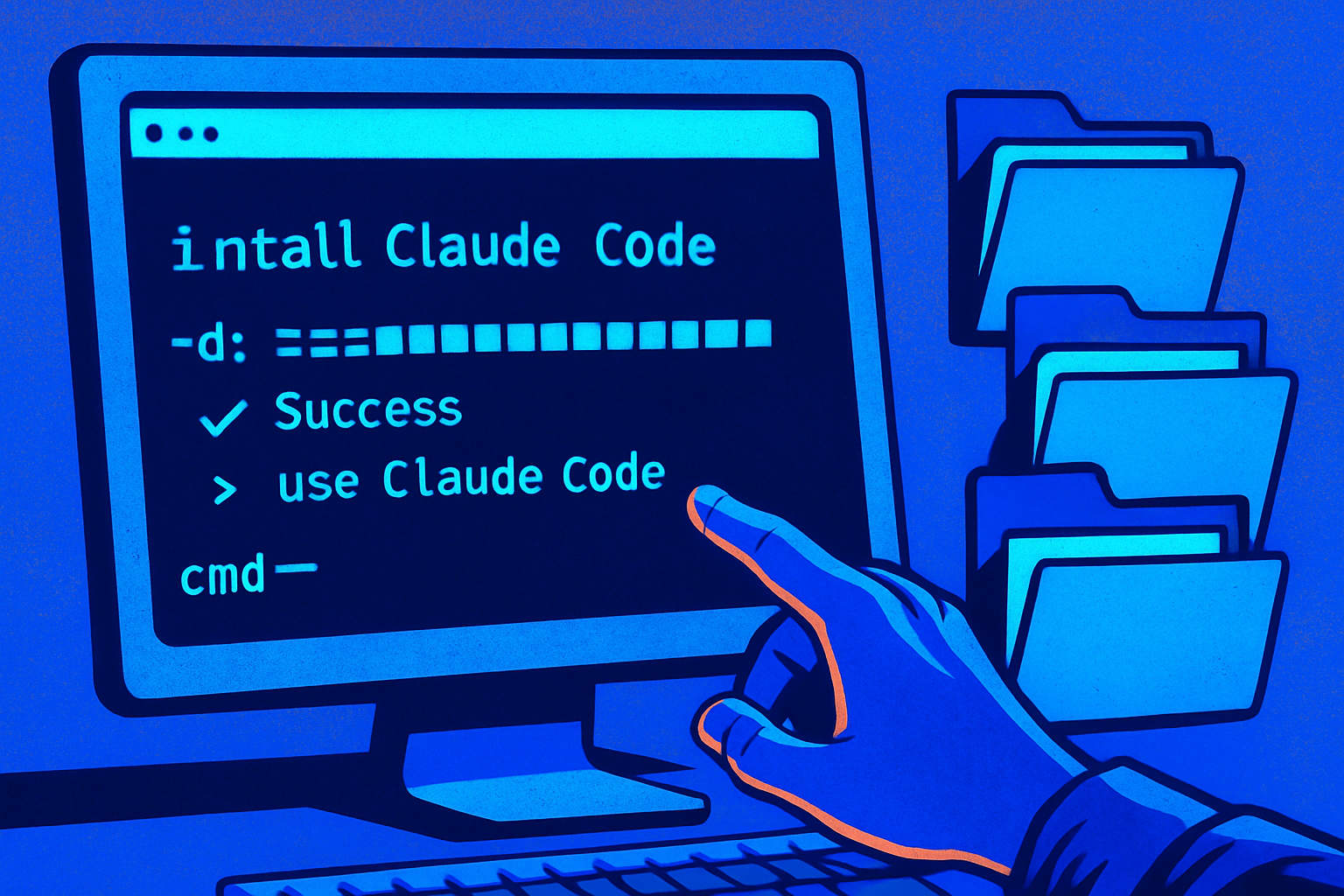
The first step is to install Claude Code so that it runs locally on your machine.
-
On Mac: Launch the terminal via Spotlight by typing "Terminal" and enter the following command:
curl -fsSL https://claude.ai/install.sh | bash -
On Windows: Open the terminal with "Windows + X" and type this command:
irm https://claude.ai/install.ps1 | iex -
On Linux: Access the terminal and enter:
curl -fsSL https://claude.ai/install.sh | bash
The Claude installer will launch, downloading the binary to your computer. Follow the instructions to set the path and click "Install." After a few moments, the software will open in the terminal. Claude Code will ask you to choose a theme (light, dark, etc.).
Log in to your Anthropic account by pressing "1". The connection will occur automatically, and the authentication token will be stored locally. Accept the recommended settings to finalize the installation. Claude will offer a tutorial that you can follow or skip by pressing Escape.
Afterward, you can launch Claude Code at any time by opening your terminal and typing "claude".
2. Creating Your Notes Folder
Once Claude Code is installed, open your terminal in the directory of your choice with:
cd /path/to/your/projectclaude
Then communicate with the AI in natural language to indicate your needs. For example:
"I am taking notes on three topics: office suites, messaging, and artificial intelligence. Create a folder structure for me, with an HTML dashboard that I can open in my browser."
Confirm by pressing "1". Claude Code will automatically generate a folder hierarchy, an index.html file for the virtual dashboard, and a CLAUDE.md file. Accept the creation of these files and let Claude Code organize your future notes.
3. Configuring the CLAUDE.md File
The CLAUDE.md file is a Markdown document that the AI reads automatically at each new session in the created folder. It contains key information such as the topics covered, the format of the notes, the style, and the location of the contents.
You can let Claude manage this file, but for greater customization, you can add examples of your previous notes. Claude will analyze your style and incorporate it into its rules, remembering your preferences to avoid repetitions.
4. Taking Notes with Claude
After configuring Claude Code, it’s time to start taking notes. Share your ideas with the AI by typing, for example:
"Note on artificial intelligence: meeting on June 23. The Claude Code test is successful. The three folders have been created. Remember to summarize the notes from the 3 folders every Friday at 6 PM."
Claude will transform this text into a structured note and organize it in the correct folder while updating the index.html file.
5. Searching for Information in Your Files
To find information, query Claude in natural language:
"What did I write in my last note on artificial intelligence?"
Claude Code will scan your files and provide either the raw note or a summary in seconds. It can also read and summarize the content of an image.
Fully Utilizing Claude Code
For repetitive tasks, Claude Code allows the creation of Skills, sequences of actions triggered by a keyword. For example, a "report" Skill can automatically generate a summary.
You can also organize your notes by creating multiple thematic folders:
- A "Planning" folder with a today.md file archived daily
- A "Tracking" folder for your tasks and projects
- A "Templates" folder to store your reusable Skills
Finally, Claude Code is capable of sorting your screenshots by reading their content, thus offering increased efficiency in managing your notes.
Brief IA — L'actualité IA en français
L'essentiel de l'actualité de l'intelligence artificielle, décrypté et expliqué chaque jour.