L’IA et sa régulation t’intéressent ?
Lois, cadres et décisions qui façonnent l’IA, décryptés en français. Gratuit.
Inclus dès l'inscription : notre sélection des meilleurs guides & comparatifs IA.
Choisis ton rythme
Gratuit · Pas de spam · Désabonnement en 1 clic
Inquiétudes autour de Gemini et Android Auto
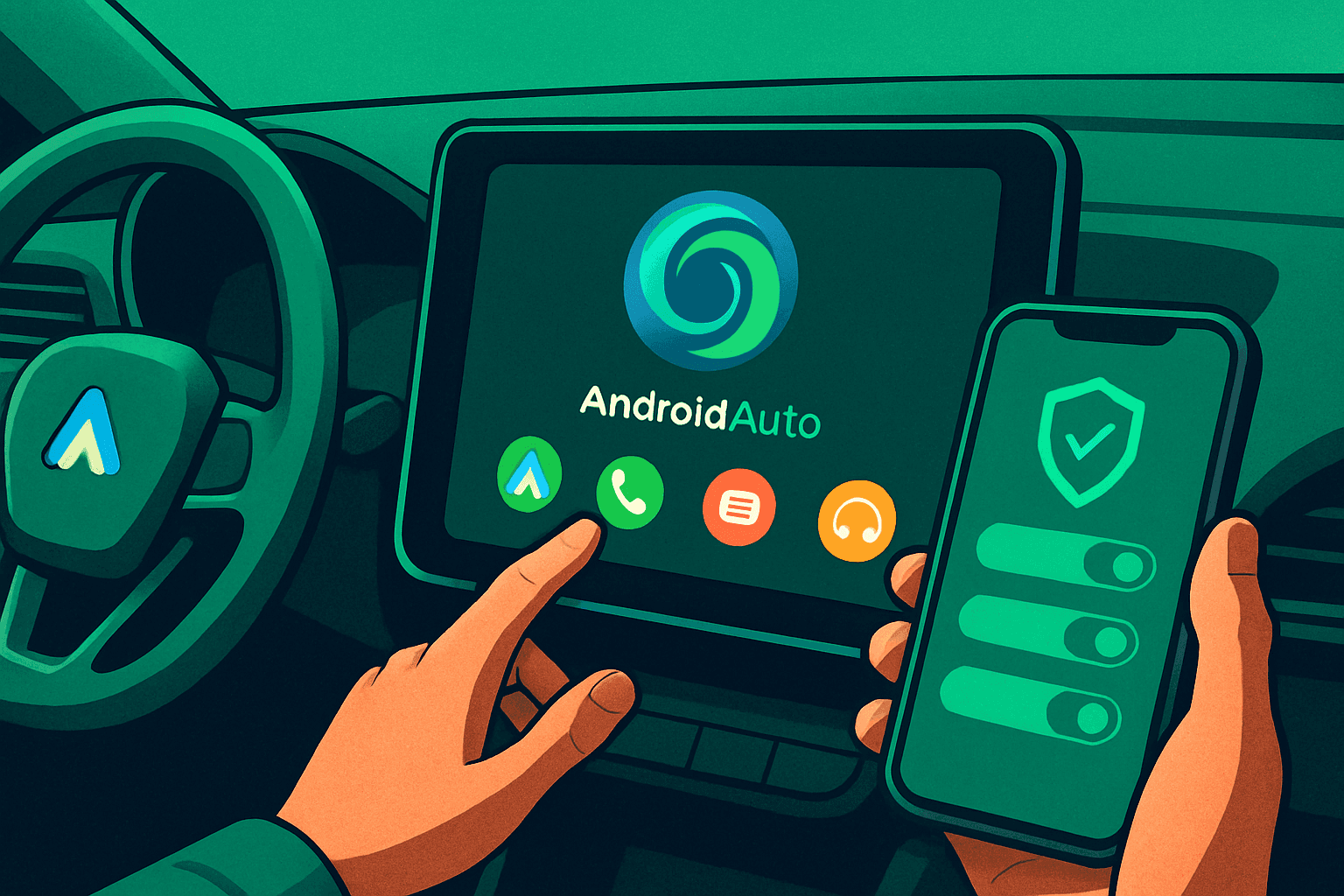
L'intégration de Gemini dans Android Auto a soulevé des préoccupations parmi les utilisateurs soucieux de leur vie privée. En effet, Gemini, en étant intégré au système, enregistre les trajets des utilisateurs et maintient un microphone actif en permanence. Cette fonctionnalité, bien que pratique, a suscité des interrogations quant à la quantité d'informations personnelles collectées. Heureusement, il existe des moyens de contrôler et de limiter l'accès de Gemini à certaines données.
La vie privée à bord de votre véhicule
Android Auto offre une grande commodité en permettant une intégration fluide entre votre smartphone et votre véhicule. Cependant, cette commodité a un coût : le partage de données sensibles avec Google, notamment à travers Gemini. Depuis que Gemini est devenu l'option par défaut, de nombreux utilisateurs se montrent réticents à partager des informations telles que l'historique des appels, les messages et la localisation. Malheureusement, il n'est pas possible de désactiver complètement Gemini dans Android Auto, ce qui pousse les utilisateurs à chercher des alternatives pour protéger leur vie privée.
Désactivation de la commande vocale "Hey Google"
Les déclenchements involontaires de l'assistant vocal sont courants à la maison, et cela peut également se produire dans votre voiture avec Gemini. Le système est constamment à l'écoute du mot de réveil "Hey Google", ce qui peut être perçu comme une intrusion. Bien que les bruits ambiants ne soient pas envoyés en continu aux serveurs de Google, le fait d'avoir un microphone actif peut être préoccupant. Pour atténuer cela, il est possible de désactiver la détection du mot de réveil dans les paramètres de l'application, permettant ainsi d'activer Gemini uniquement via le bouton sur le volant.
Gestion des permissions d'Android Auto
Android Auto sert de passerelle entre votre téléphone et l'écran de votre voiture, et par défaut, il a accès à de nombreuses informations personnelles telles que l'historique des appels, les messages et les contacts. Bien que ces fonctionnalités puissent être utiles, elles ne sont pas toutes nécessaires pour tous les utilisateurs. Pour ajuster ces permissions, il suffit de se rendre dans Paramètres > Applications > Android Auto > Permissions sur votre téléphone et de sélectionner les informations auxquelles vous souhaitez que l'application ait accès.
Contrôle des résumés de messages par Gemini
Gemini propose une fonctionnalité qui résume automatiquement les longs messages ou les discussions de groupe. Si vous préférez que vos messages soient lus à voix haute sans être résumés par l'intelligence artificielle, vous pouvez désactiver cette option. Pour ce faire, accédez aux paramètres d'Android Auto, puis à la section Messages, et désactivez "Notifications avec Assistant". Ainsi, vous continuerez à recevoir vos messages sans que leur contenu soit traité par Gemini.
Limiter l'examen humain de votre activité
Les commandes passées à Gemini, que ce soit sur votre téléphone ou via Android Auto, peuvent être enregistrées et examinées par des humains pour améliorer l'exactitude de l'IA. Pour gérer cela, ouvrez l'application Gemini, accédez aux paramètres via votre photo de profil, puis à "Activité des applications Gemini". Vous pouvez choisir de désactiver "Conserver l'activité" pour empêcher l'enregistrement futur, ou supprimer immédiatement toutes les données stockées. En désactivant cette option, vos commandes seront toujours traitées, mais les données ne seront pas conservées pour un examen ultérieur. De plus, vous pouvez ajuster la durée de conservation des informations par Google, en la réduisant de 18 mois à 3 mois si vous le souhaitez.