ChatGPT
Utilisez ChatGPT sans compte
Pour ceux qui souhaitent interagir avec ChatGPT tout en préservant leur vie privée, il est possible de le faire sans créer de compte. En vous déconnectant avant de poser vos questions, vous évitez que vos échanges soient suivis ou enregistrés par le système. Cependant, cette méthode implique de renoncer à certaines fonctionnalités avancées et de faire face à des limitations plus strictes en termes d'utilisation. Cette approche est particulièrement utile si vous souhaitez garder certaines conversations privées et hors de portée des systèmes d'enregistrement.
Optez pour un chat temporaire
Lorsque vous êtes connecté à votre compte ChatGPT, vous avez la possibilité de rendre vos discussions temporaires. En cliquant sur l'icône "Activer le chat temporaire" située en haut à droite de la fenêtre, vous pouvez initier une conversation qui ne sera pas sauvegardée dans votre historique. Bien que cela ne soit pas recommandé pour les informations hautement sensibles, cela permet d'aborder des sujets personnels sans que le chatbot ne les mémorise. Le champ de saisie devient noir pour indiquer que la conversation est temporaire, et un avis vous explique son fonctionnement.
Désactivez l'entraînement du modèle IA
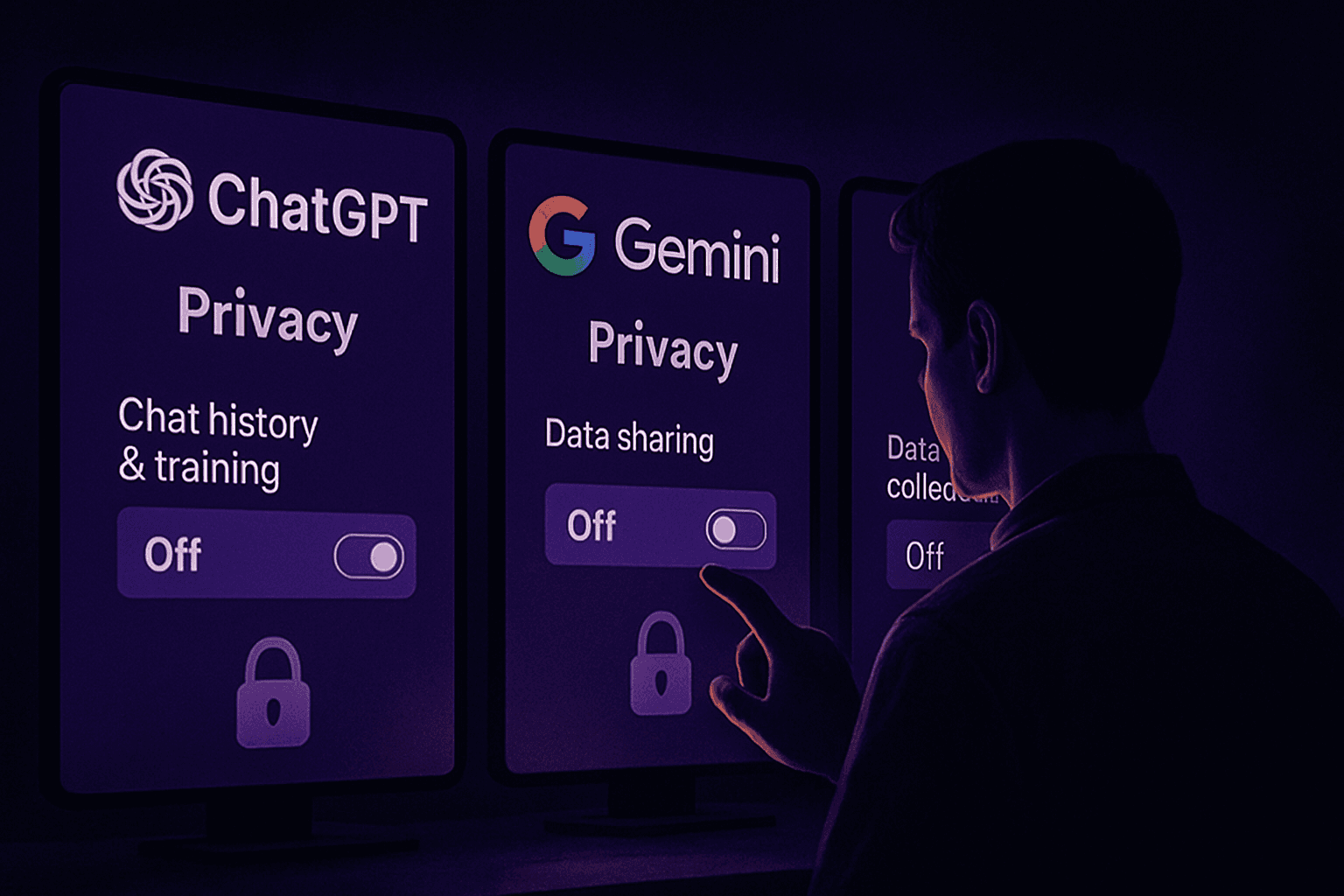
OpenAI utilise les conversations des utilisateurs pour améliorer ChatGPT. Si vous préférez que vos données ne soient pas utilisées à cette fin, vous pouvez désactiver cette fonctionnalité. Pour ce faire, accédez aux paramètres de votre compte, puis allez dans "Contrôles des données". Vous y trouverez l'option "Améliorer le modèle pour tout le monde" que vous pouvez désactiver, même si les données sont anonymisées. Cela vous permet de garder le contrôle sur vos informations personnelles.
Soyez prudent lors du partage de conversations privées
ChatGPT permet de partager des conversations via des plateformes comme X, LinkedIn, ou Reddit, ou encore par un lien classique. Cependant, tant que le lien est actif, la conversation reste accessible. Il est donc crucial de réfléchir aux implications de partager des discussions, surtout si elles contiennent des informations sensibles ou personnelles. Réfléchissez bien avant de rendre une conversation publique, car cela pourrait avoir des conséquences inattendues.
Supprimez toute conversation passée
Pour effacer les traces de conversations passées, il suffit de cliquer sur l'icône de points de suspension à côté du chat concerné et de sélectionner "Supprimer". Cliquez à nouveau sur "Supprimer" pour confirmer votre action. Cette opération garantit que les échanges ne sont plus accessibles et qu'ils ne peuvent pas être utilisés à des fins d'entraînement ou de partage.
Google Gemini
Utilisez Gemini en mode temporaire
Google Gemini propose également un mode temporaire pour ses utilisateurs, similaire à celui de ChatGPT. Ce mode assure que les conversations ne sont pas enregistrées dans l'historique et ne sont pas utilisées pour l'entraînement de l'IA. Pour activer cette fonctionnalité, il suffit de cliquer sur le bouton "Chat temporaire" à côté de "Nouveau chat" dans la barre latérale gauche. Les discussions sont conservées pendant 72 heures, offrant une certaine flexibilité tout en protégeant la confidentialité des utilisateurs.
Désactivez l'entraînement IA
Par défaut, Google utilise les échanges avec Gemini pour améliorer l'IA. Si cela vous dérange, vous pouvez empêcher cette utilisation en désactivant le stockage de vos conversations. Cela signifie que vos interactions ne figureront pas dans l'historique d'activité de Google ni dans votre propre historique de chat. Bien que les données soient censées être anonymisées, vous pourriez ne pas apprécier cette capacité d'entraînement.
Vous suivez la course aux modèles IA ?
Chaque sortie (GPT, Claude, Gemini, Mistral…) décryptée le soir même, en 5 min. Gratuit.
Inclus dès l'inscription : notre sélection des meilleurs guides & comparatifs IA.
Choisissez votre rythme
Gratuit · Pas de spam · Désabonnement en 1 clic
Supprimez les liens publics vers des conversations partagées
Comme pour d'autres IA, vous pouvez choisir de partager vos discussions avec Gemini. Cependant, il est important de gérer ces liens publics pour éviter qu'ils ne restent accessibles indéfiniment. Pour cela, cliquez sur l'icône à trois points à côté du chat et sélectionnez "Partager la conversation". Un lien public est automatiquement créé. À un moment donné, vous devriez examiner les conversations avec des liens publics pour supprimer celles que vous ne souhaitez plus rendre accessibles.
Arrêtez Gemini Live d'enregistrer vos conversations vocales
Gemini Live permet des interactions vocales avec l'IA, mais ces enregistrements peuvent être utilisés par Google. Pour éviter cela, vous pouvez désactiver cette option dans les paramètres en décochant l'option "Améliorer les services Google avec vos vidéos et écrans partagés audio et Gemini Live". Notez que certains enregistrements audio peuvent être envoyés à des examinateurs humains de manière anonyme, bien que les données soient anonymisées.
Désactivez la fonction de mémoire de l'Intelligence Personnelle
La mémoire de l'Intelligence Personnelle de Gemini enregistre vos interactions pour personnaliser ses réponses. Si vous préférez que l'IA ne conserve pas ces données, vous pouvez désactiver cette fonctionnalité dans les paramètres. Pour cela, allez dans "Intelligence Personnelle" et désactivez la mémoire. Cela empêche l'IA de se souvenir de vos préférences et de vos intérêts personnels.
Microsoft Copilot
Désactivez l'entraînement IA
Microsoft utilise les conversations textuelles et vocales pour entraîner Copilot. Si vous souhaitez éviter cela, vous pouvez désactiver cette option via les paramètres de confidentialité. Cela empêche l'utilisation de vos échanges pour l'entraînement de l'IA. Pour ce faire, désactivez les interrupteurs pour "Entraînement sur l'activité de conversation" et "Entraînement sur les conversations vocales". Cela vous permet de garder le contrôle sur la manière dont vos données sont utilisées.
Supprimez les liens vers des conversations partagées
Copilot permet de partager des conversations de différentes manières. Pour gérer ces partages, vous pouvez révoquer les liens publics via l'écran de confidentialité. Cela vous permet de contrôler qui a accès à vos discussions. Pour supprimer un lien de conversation partagée, allez à l'écran de Confidentialité sous Paramètres et sélectionnez Gérer les liens partagés. Sélectionnez l'icône X ou la corbeille à côté de la conversation et choisissez Révoquer.
Supprimez une conversation
Si vous ne souhaitez plus conserver certaines conversations dans l'historique de Copilot, vous pouvez les supprimer. Cette action est possible sur le site web ou via les applications mobiles, garantissant que les échanges indésirables ne sont plus stockés. Sur le site web ou dans une des applications de bureau, cliquez sur l'icône de points de suspension à côté de la conversation que vous souhaitez supprimer, sélectionnez "Supprimer", puis cliquez à nouveau sur "Supprimer" pour confirmer votre action.
Désactivez la mémoire de Copilot
Copilot peut se souvenir des détails de vos interactions pour personnaliser ses réponses. Si cela ne vous convient pas, vous pouvez désactiver cette mémoire dans les paramètres. Cela empêche l'IA d'utiliser vos données issues de produits Microsoft pour personnaliser ses interactions. Copilot peut extraire des données de Bing, MSN, Edge et d'autres produits Microsoft, mais vous pouvez désactiver cette fonctionnalité pour protéger votre vie privée. Pour cela, allez dans Paramètres et sélectionnez Mémoire. Désactivez l'interrupteur pour "Données d'utilisation de Microsoft" afin d'empêcher Copilot d'utiliser des informations provenant de vos produits et services Microsoft. Vous pouvez également désactiver l'interrupteur pour "Personnalisation et mémoire" afin que Copilot ne se souvienne de rien à votre sujet. Avec les applications mobiles, vous pouvez également effacer tous les éléments déjà stockés dans la mémoire.